

技術熱點
承載宇喜20年研運經驗
solidworks建模操作 | 春節過年有SOLIDWORKS就夠了
發表時間: 2023-01-20 00:00:00
作者: 廣州宇喜資訊科技有限公司
導讀
隨著中國一年一度的傳統佳節春節的臨近,年味也越來越濃了。馬上家家戶戶就要貼春聯,大街小巷也張燈結彩了。而張燈結彩的“燈”指的就是燈籠。在新春佳節來臨之際,你是否也想製作燈籠呢?讓我們用SOLIDWRORKS來實現吧。製作屬於自己的燈籠,為新的一年開個好彩頭!

建模步驟
一、繪製燈籠
1、 繪製燈籠主體部分。先繪製如下草圖:

2、 然後使用“旋轉”命令,得到主體部分,如下圖:

3、 切除燈籠上下兩端多餘部分。繪製草圖,兩線間距為450mm,然後使用“拉伸切除”命令得到,如下圖:

4、 繪製燈籠上下兩端。繪製草圖,使用“旋轉”命令得到,一般下端略長,所以上端草圖高度40mm,下端草圖高度50mm,如下圖:

5、 得到薄壁狀態。使用“抽殼”命令,抽殼厚度保留1mm,如下圖(為方便查看,該圖為剖面視圖):

6、 製作連杆。繪製草圖,繪製圓,直徑為5mm,然後使用“拉伸”命令得到兩段連杆,其中橫連杆的終止條件是“成型到下一面”,豎連杆高度為200mm。如下圖:
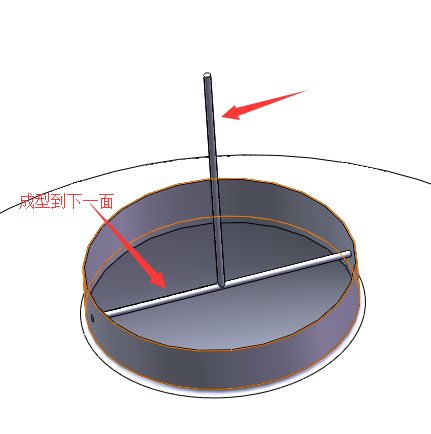
7、 繪製掛鉤。繪製如下草圖,然後使用“掃描”命令,得到掛鉤。


8、 繪製流蘇。先繪製一條流蘇,使用 “拉伸”命令得到一個圓柱體,然後使用“陣列”得到所有流蘇,可以根據疏密程度選擇合適的陣列數量,在這裏,我選擇200。如下圖:
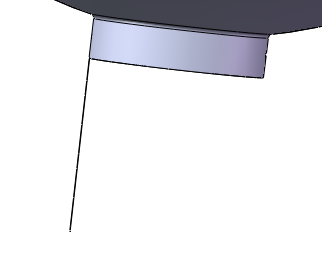

9、 到此燈籠的基本製作完成了。為了讓燈籠更加漂亮,給燈籠“裝飾”一下吧。
二、增加外觀以及貼圖。
1、 給燈籠的主體,增加“紅色”。在主體上點擊,然後選擇“外觀”,在展開的菜單上選擇“面”,如下圖:

然後自定義定義顏色為:紅255,綠20,藍0,然後確定,即可完成外觀的定義。用同樣的方法完成其他顏色的添加,得到效果如下:

2、 添加“龍”貼圖。啟用PhotoView360插件,並尋找合適的龍圖片。打開“編輯貼圖”命令,然後通過“瀏覽”導入龍圖片,如下圖:

在貼圖的映射標簽內,調整一下龍的尺寸以及位置等,使其在燈籠上自然、漂亮。如下圖:
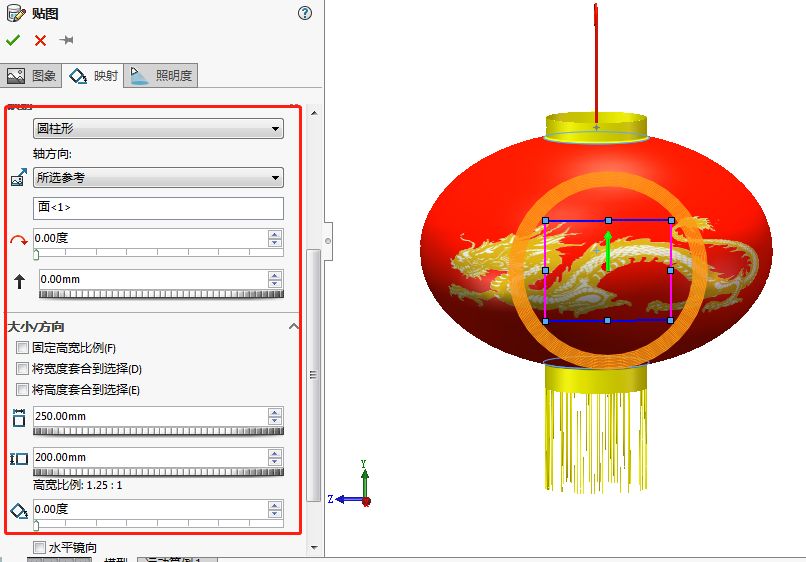
然後確定,即可完成燈籠的製作。是不是很棒呢?


點擊右上角
分享給朋友吧







 長按圖片保存/分享
0
-

技術熱點 | Abaqus中也可輕鬆創建裝配體
導讀在Abaqus Part模塊中創建或導入的零件並不是直接用於分析項目,而是先必須在Assembly模塊組裝成為裝配體,以下我們通過組裝案例,介紹Assemb
仿真 MORE -
怎麼才能購買到SOLIDWORKS正版軟件呢?
導讀一想到買東西,大家都會想到淘寶,上面一抓一大把正版SOLIDWORKS軟件安裝的,幾十到幾百元不等,可想而知,肯定不是正版的,不僅售後沒有保障,還有可能會對
解決方案 MORE -
技術熱點 | 在Abaqus創建截面
導讀在Abaqus中必須定義截面,然後對截面進行材料定義,隻有將定義好的截面賦值到部件中,部件才會具備力學性能。對於杆梁單元而言,截面的概念很容易理解,殼體單元
仿真 MORE -
多學科雲端仿真利器,讓您自信地評估產品性能
多學科雲端仿真利器3DEXPERIENCE Works Simulation一個直觀的設計仿真方案,適用於結構工程師評估線性靜態條件下的產品性能,便於指導設計過
仿真 MORE -
中小企業建設PDM研發協同設計管理平台的必要性及策略
導讀國家對企業進行信息化和工業化融合的扶持力度也在加大,作為企業信息化發展,建設PDM/PLM系統是已成為所有中小型企業的必選項。隨著國家對疫情管控的開放,中國
數據管理 MORE











 Lily
Lily 郵箱
郵箱