

技术热点
承载宇喜20年研运经验
企业标准化搭建之Electrical绘图模板的创建
发表时间: 2024-07-04 15:09:49
作者: 广州宇喜资讯科技有限公司
导读
SOLIDWORKS Electrical软件具备标准化的条件,只要将一些通用的绘图环境制作为模板,并存储,在需要的时候便可快速装载,从而减少了重复性、不必要的工作量,提高画图效率还可以在一定范围内规范工程师操作。 因此,对于使用SOLIWORKS Electrical的企业来说,很有必要将自己企业的绘图模板绘制上传至SOLIDWORKS Electrical中。
1. 打开电气工程
可以基于现有模板创建新的电气工程,或者打开现有的电气工程。

2. 编辑电气工程的配置。
点击“电气工程”功能栏下的“配置”命令。

设置基本信息配置,之后的模板默认使用该基本信息配置

设置图表配置,之后的模板默认使用该图表配置

设置符号配置,之后的模板默认使用该符号配置

设置属性配置,之后的模板默认使用该属性配置

设置文字配置,之后的模板默认使用该文字配置

设置标注配置,之后的模板默认使用该标注配置

设置图框配置,之后的模板默认使用该图框配置

设置数据库与控制面板配置,之后的模板默认使用该数据库与控制面板配置

3. 搭建模板文件架构
电气工程的文件层级划分从大到小分别为:文件集、文件夹、页面。页面也就是各种图纸类型包括原理图、布线方框图、2D机柜布局图等类型。所以可根据企业的标准及规范搭建文件架构
右键工程新建文件集,文件集下可以新建文件夹、页面。文件集可以用来分类或者管理不同的文件夹以及页面。

右键文件集新建文件夹或者页面,文件夹下可以新建页面。页面则分为了不同的图纸类型。
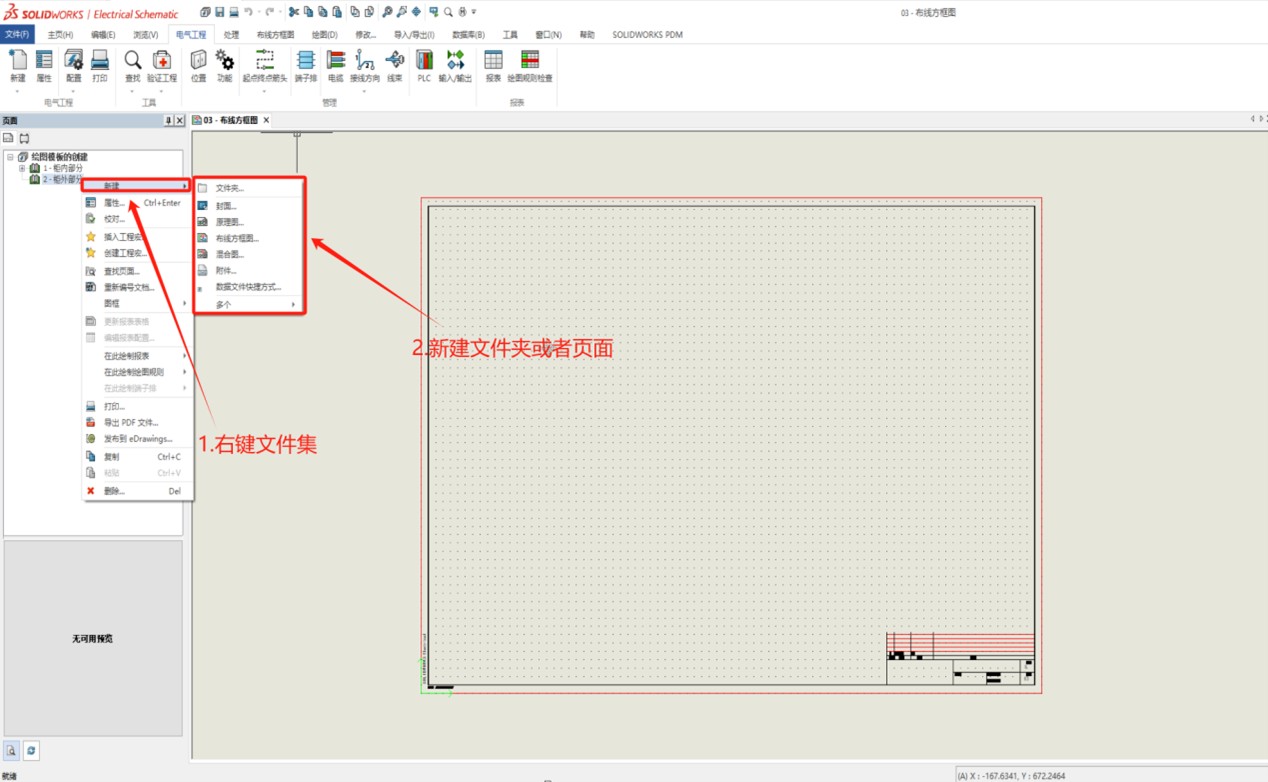
右键文件夹仍可以新建文件夹和页面,文件夹可以管理文件夹与页面。

4. 保存为模板
工程配置与文件架构搭建完成后,需要先关闭该工程才能保存为绘图模板

选择工程,保存为模板

保存为模板后,新建工程就可以选择模板,模板将会使用刚才设置好的工程配置与文件架构。

模板保存路径


点击右上角
分享给朋友吧







 长按图片保存/分享
0
-

技术热点 | Abaqus中也可轻松创建装配体
导读在Abaqus Part模块中创建或导入的零件并不是直接用于分析项目,而是先必须在Assembly模块组装成为装配体,以下我们通过组装案例,介绍Assemb
仿真 MORE -
怎么才能购买到SOLIDWORKS正版软件呢?
导读一想到买东西,大家都会想到淘宝,上面一抓一大把正版SOLIDWORKS软件安装的,几十到几百元不等,可想而知,肯定不是正版的,不仅售后没有保障,还有可能会对
解决方案 MORE -
技术热点 | 在Abaqus创建截面
导读在Abaqus中必须定义截面,然后对截面进行材料定义,只有将定义好的截面赋值到部件中,部件才会具备力学性能。对于杆梁单元而言,截面的概念很容易理解,壳体单元
仿真 MORE -
多学科云端仿真利器,让您自信地评估产品性能
多学科云端仿真利器3DEXPERIENCE Works Simulation一个直观的设计仿真方案,适用于结构工程师评估线性静态条件下的产品性能,便于指导设计过
仿真 MORE -
中小企业建设PDM研发协同设计管理平台的必要性及策略
导读国家对企业进行信息化和工业化融合的扶持力度也在加大,作为企业信息化发展,建设PDM/PLM系统是已成为所有中小型企业的必选项。随着国家对疫情管控的开放,中国
数据管理 MORE













 Lily
Lily 邮箱
邮箱