

技術熱點
承載宇喜20年研運經驗
技術熱點 | Abaqus有限元分析初體驗
發表時間: 2022-10-20 00:00:00
作者: 廣州宇喜資訊科技有限公司
來源: SOLIDWORKS 宇喜科技
通過之前的學習,我們對Abaqus的界面和使用Abaqus進行有限元分析的基本流程有了一定的了解,就讓我們來看一看下面這個簡單的例子,來把我們剛學到的知識運用到實際中去吧。
問題:

如下所示懸臂梁結構,材料為結構鋼,彈性模量為21000MPa,泊鬆比為0.3,上端面承受0.5MPa的均布載荷,試分析其應力和變形。

具體操作步驟
選擇合適的單位製
作為一款數值計算軟件,Abaqus本身並沒有默認設置的單位製,因此操作者需要對模型和其他物理參數的單位進行統一,本次分析采用的SI單位為:N、mm、t和s,此時應力單位為MPa。以下是一些常用的單位製轉化表:

創建模型
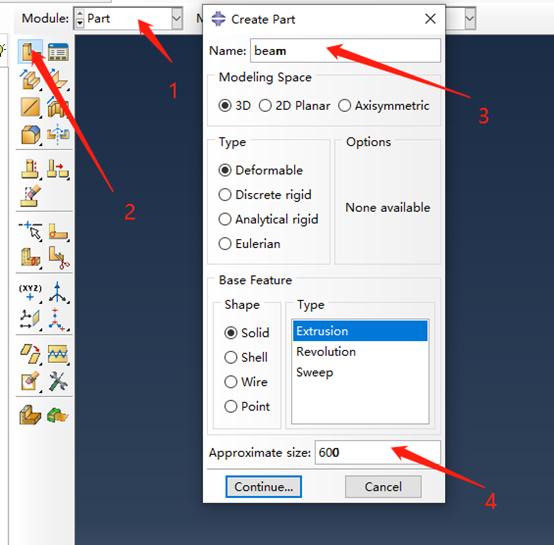
和其他的三維建模軟件類似,我們可以通過草繪梁的二維輪廓(矩形)並拉伸矩形截面來創建三維可變形實體,首先將功能模塊切換到Part模塊,點擊“Create Part”以創建新部件。在出現的對話框中,命名零件“beam”,並指定近似大小 600,其餘保持默認。單擊“Continue”,完成創建模型的基本設置:
在彈出的草繪界面下選擇矩形繪製圖表,並輸入兩對角點坐標,,注意,每輸入一個坐標時按鼠標中鍵確定,然後進入下一個點的創建,創建梁截面如下:

同樣,確定兩點後再按鼠標中鍵,或者點擊提示區的“Done”,完成草圖繪製,同時退出草圖,如下:

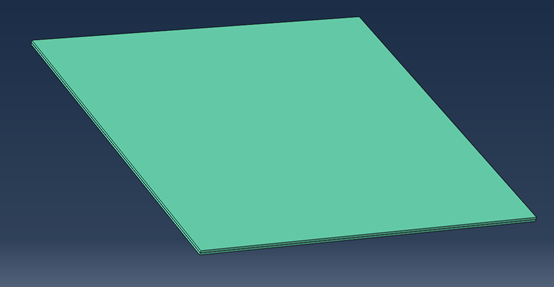
退出草圖後彈出“Edit Base Extrusion”選項,選擇拉伸深度為25,點擊“OK”,完成梁模型的創建:

自此,模型創建結束,進入下一模塊。

材料設置
切換到“Property”模塊,點擊“Create Material”,在彈出的對話框中選擇Mechanical→Elasticity→Elastic,輸入材料名稱(步驟3,這裏采取默認名字)和已有參數,點擊“OK”完成材料創建:

點擊“Create Section”,創建均質的實體截面,單擊“Continue”,進入材料選擇設置:

在彈出的窗口中選擇之前創建的默認材料,點擊“OK”完成截面材料賦予:

點擊“Assign Section”,單擊左鍵,選擇幾何模型,一般情況下取消步驟3中的可選項,單擊“Done”,進入下一步:

在彈出窗口中選擇默認截面,如果創建了多個截面屬性,可以下拉選擇合適的截面,點擊“OK”,完成橫梁的材料屬性設置,此時,橫梁會以綠色的顏色顯示,如果顯示了其他顏色,均代表了材料設置有誤。

裝配
在Abaqus當中,裝配是必需的一個步驟,即使是獨立的零件分析,也需要創建一個裝配體。把功能模塊中切換到“Assembly”,選擇需要分析的零件,點擊“OK”,完成裝配體的創建。

創建分析步
切換到“Property”模塊,點擊“Create Material”,在彈出本次分析是靜力學分析,切換到“Step”模塊,創建通用靜力學分析,如下:

在彈出的窗口中保持默認設置,直接點擊“OK”,完成分析步設置:

創建邊界條件
切換到“Property”模塊,點擊“Create Material”,在彈出的對話框中選擇Mechanical→El切換到“Load”模塊,選擇“Create Load“,依次點擊如下選項,進入均布載荷創建界面:

選擇模型上表面,左鍵點擊“Done“(或直接在空白處按鼠標中鍵)確定:

在彈出來的對話框中輸入載荷數據,點擊“OK“,完成載荷的創建。

選擇“Create Boundary Condition “,依次點擊如下選項,進入邊界條件創建界面:

在彈出的對話框中選擇左端面,按鼠標中鍵確定:

選擇完全固定選項,左鍵點擊“OK”,完成約束條件設置。

網格劃分
切換到“Property”模塊,點擊“Create Material”,在彈出的對話框中選擇Mechanical→Elas完成以上步驟後進入網格劃分模塊,其實之前的操作沒有涉及到有限元離散的概念,整個仿真流程已經完成了大半,這就是Abaqus這類工程軟件的優勢,它們將複雜的數學問題以傻瓜式的流程化去表達,減少了設計工程師與仿真工程師之間的技術堡壘。另外,經過前面的操作,相信讀者都已經對軟件的界面和操作有了更加詳細的了解,在接下來的說明會更加簡單明了。
切換到“Mesh”,依次點擊以下按鈕:ticity→Elastic,輸入材料名稱(步驟3,這裏采取默認名字)和已有參數,點擊“OK”完成材料創建:

在彈出的窗口設置網格尺寸,如下:

執行網格劃分,如下:

完成劃分網格後顯示如下:

創建作業
完成網格劃分後進入Job模塊,創建名字為“Press”的作業,依次點擊以下按鈕:

在彈出的窗口設置調用求解核心,完成作業的創建:

進入作業管理器,提交計算如下:

計算完成後可以直接在作業管理器中進入後處理模塊。

後處理
初始進入後處理模塊時顯示如下界面,默認是應力的顯示,此時還沒有顯示應力的結果:

如上,執行完步驟3後顯示應力結果如下:

調整步驟2中的結果選項,選擇為變形結果,如下:


點擊右上角
分享給朋友吧







 長按圖片保存/分享
0
-

技術熱點 | Abaqus中也可輕鬆創建裝配體
導讀在Abaqus Part模塊中創建或導入的零件並不是直接用於分析項目,而是先必須在Assembly模塊組裝成為裝配體,以下我們通過組裝案例,介紹Assemb
仿真 MORE -
怎麼才能購買到SOLIDWORKS正版軟件呢?
導讀一想到買東西,大家都會想到淘寶,上面一抓一大把正版SOLIDWORKS軟件安裝的,幾十到幾百元不等,可想而知,肯定不是正版的,不僅售後沒有保障,還有可能會對
解決方案 MORE -
技術熱點 | 在Abaqus創建截面
導讀在Abaqus中必須定義截面,然後對截面進行材料定義,隻有將定義好的截面賦值到部件中,部件才會具備力學性能。對於杆梁單元而言,截面的概念很容易理解,殼體單元
仿真 MORE -
多學科雲端仿真利器,讓您自信地評估產品性能
多學科雲端仿真利器3DEXPERIENCE Works Simulation一個直觀的設計仿真方案,適用於結構工程師評估線性靜態條件下的產品性能,便於指導設計過
仿真 MORE -
中小企業建設PDM研發協同設計管理平台的必要性及策略
導讀國家對企業進行信息化和工業化融合的扶持力度也在加大,作為企業信息化發展,建設PDM/PLM系統是已成為所有中小型企業的必選項。隨著國家對疫情管控的開放,中國
數據管理 MORE












 Lily
Lily 郵箱
郵箱